
七、公文管理
公文域链路:套红模板(管理员)→ 公文起草(流程审批)→ 签章 → 发文 → 收文。
7.1 套红模板(管理员)
入口:OA办公 → 公文管理 → 套红模版
模板字段:模板名称、关联公章(印章图片、公章公司、背景透明)、红头文字、模板 HTML(红头版式)、是否可用。
模板决定了公文的红头样式与签章用章。一个公司通常维护「发文红头」「便函」等少量模板即可。
7.2 公文起草
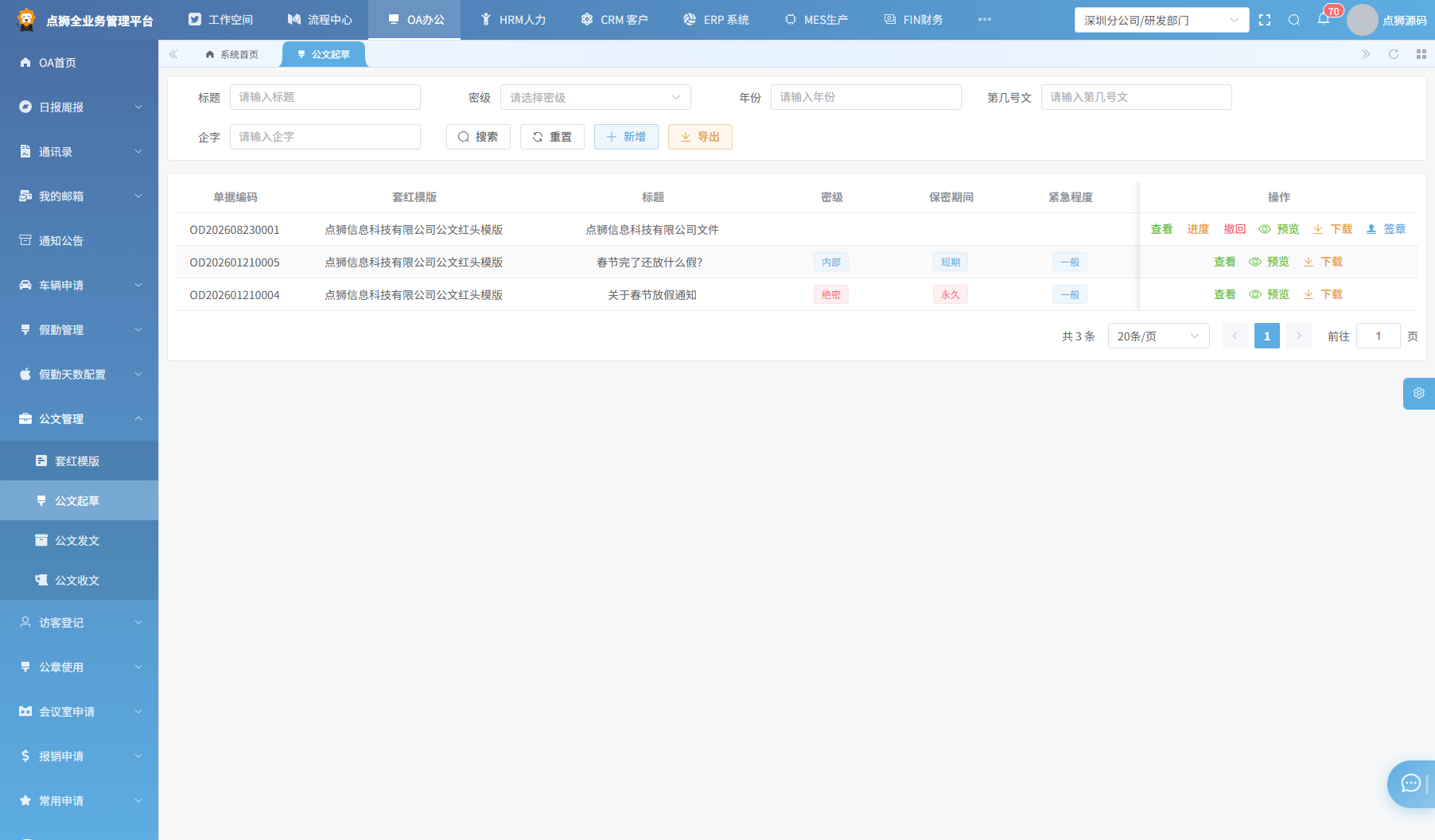
入口:公文管理 → 公文起草 →【新增】
页面:左右分栏——左侧表单、右侧红头公文实时预览(所见即最终 PDF 版式)。
字段:套红模版(选择后标题自动带出)、标题(随模板)、文号三要素(企字 / 年度 / 第几号文)、密级、保密期限、紧急程度、公开类别、发文日期、发文部门(部门树)、收文部门(部门树多选)、公文内容(富文本)、备注、附件。
操作:
- 【保存】暂存草稿;【提交流程】进入审批(流程 Key
oa_official_doc_draft); - 更新「未签章」的文稿会自动重新生成 HTML → PDF;
- 列表行内【预览】(全屏弹窗)、【下载】(PDF)。
7.3 公文签章
审批通过后,由有权限的管理员在公文起草列表操作:
- 行内【签章】(权限
oa:official-doc:seal); - 系统用模板关联的公章图片合成到 PDF(支持透明度、公司名),产物保存为「{标题}_已签章」;
- 起草状态变为「已签章」;只有未签章的公文才能签章。
7.4 发文管理
入口:公文管理 → 公文发文
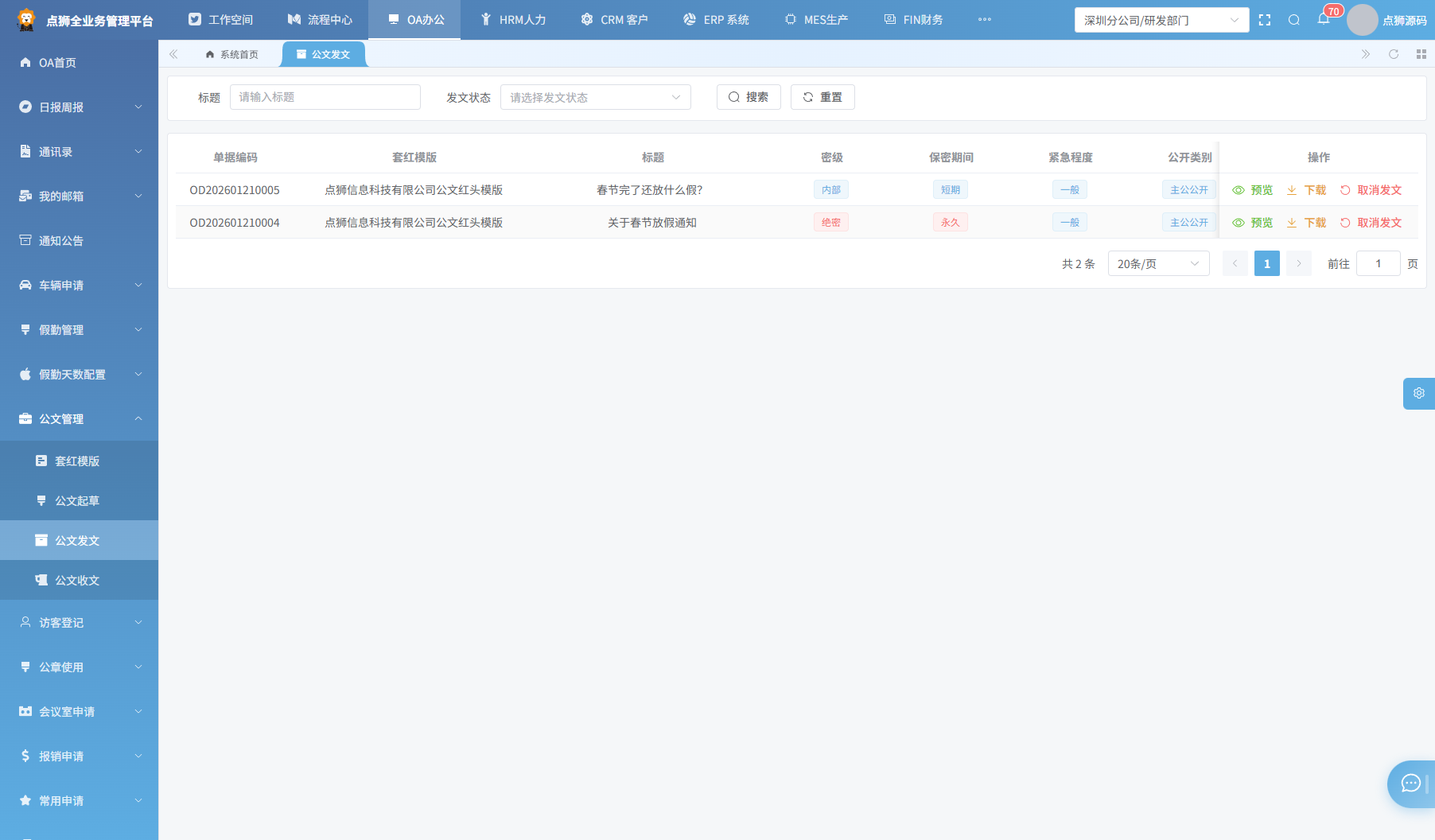
- 列表在起草列表基础上增加:发文状态(未发文/已发文)、发文时间;
- 只显示「流程已结束且已签章」的公文;
- 行内【发文】:把公文推送到收文部门(单据上的收文部门范围);已发文不可重复发;
- 【取消发文】:发文状态 1 → 0,可重新发文。
7.5 收文管理
入口:公文管理 → 公文收文
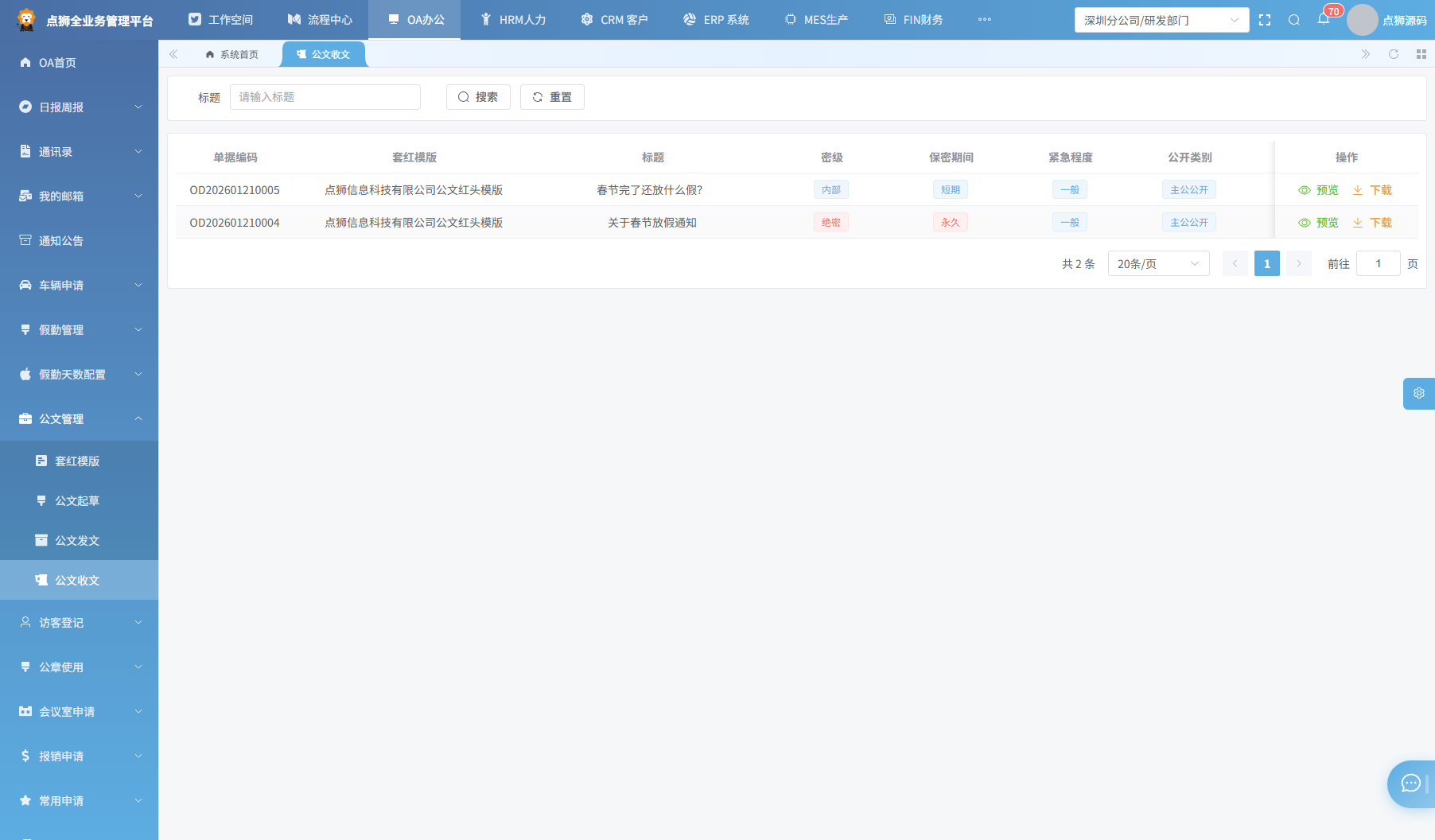
- 可见范围:按「当前用户部门 + 全部祖先部门链」自动过滤(最多向上 20 层防循环)——即发文给「总部」时总部下属部门都能看到;
- 行操作:【预览】【下载】PDF。
7.6 完整链路示例
管理员建套红模板(关联公章)
  → 起草人选模板写正文(右侧实时看红头效果)
  → 提交流程审批
  → 审批通过 → 管理员【签章】(红头 PDF 盖电子章)
  → 发文管理【发文】推送收文部门
  → 各部门在收文管理预览/下载
7.7 管理员上线检查清单
- 公章档案(公章管理)已录入印章图片;
- 套红模板配置并测试红头预览效果;
- 公文起草流程发布;
- 给行政授权「签章 / 发文」按钮权限(
oa:official-doc:seal/ 发文操作)。