
流程设计操作指南
概述
流程设计是流程中心的核心功能,通过可视化设计器可以快速创建和配置业务流程。本指南将详细介绍从创建流程到配置各个节点的完整操作步骤。
版本说明:流程引擎(Flowable)随平台提供两个版本——JDK21 版内置 Flowable 7.0.1,JDK8 版内置 Flowable 6.8.0。两版的流程设计器界面、操作方式与本指南内容完全一致,流程模型(BPMN 2.0)在两版之间可直接复用。
一、创建流程模型
1. 填写基本信息
首先需要创建一个新的流程模型,并填写流程的基本信息。
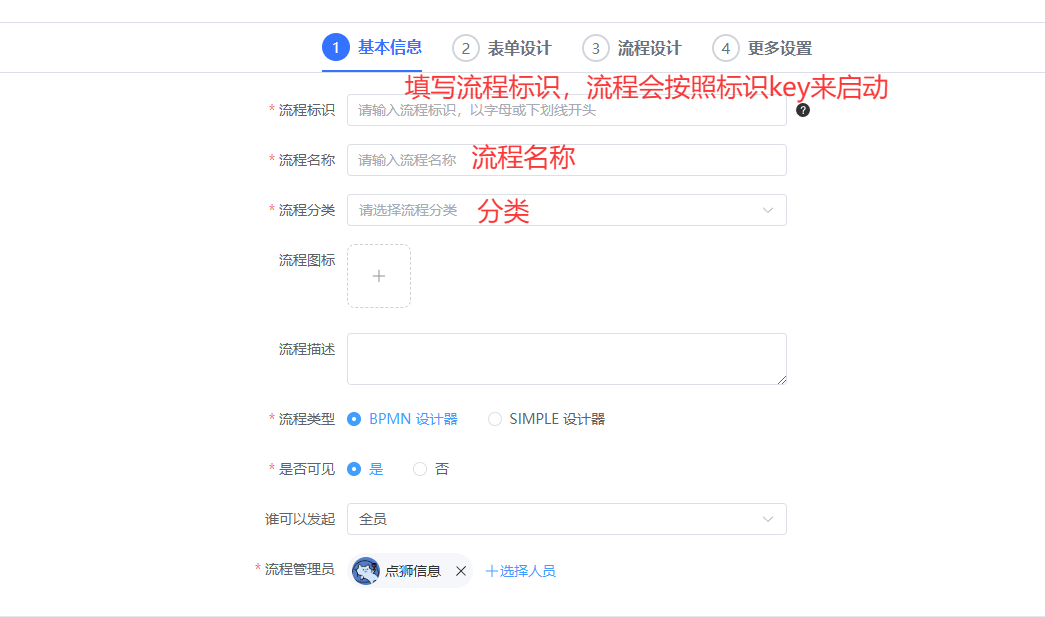
操作步骤:
- 进入流程中心 → 流程模型管理
- 点击"新建流程模型"按钮
- 填写以下信息:
- 流程名称:输入流程的名称,如"请假申请流程"
- 流程标识:输入唯一标识符,如"leave_apply"
- 流程描述:简要描述流程的用途
- 点击"确定"完成创建
2. 配置表单信息
创建流程模型后,需要选择表单类型。系统支持两种表单类型:
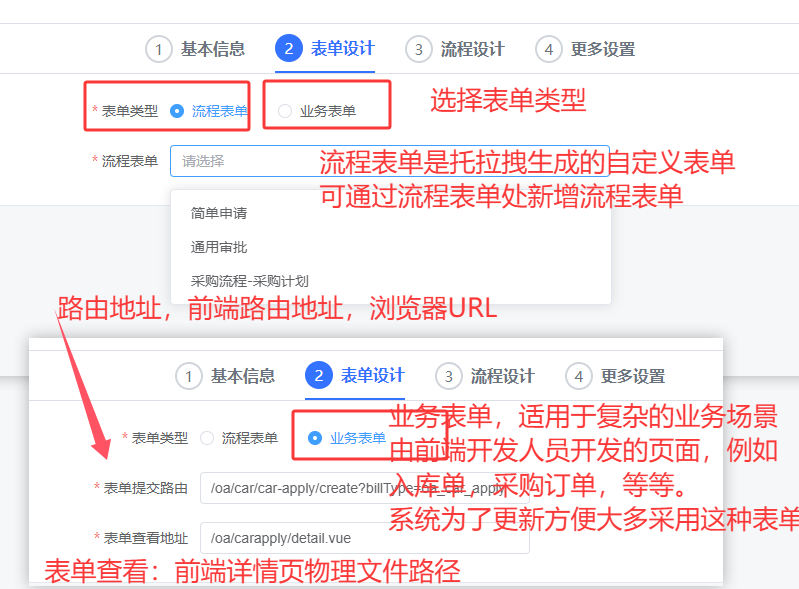
表单类型说明:
| 表单类型 | 说明 | 适用场景 |
|---|---|---|
| 流程表单 | 在流程设计中直接创建的表单 | 简单的审批流程 |
| 业务表单 | 关联已存在的业务表单 | 复杂业务场景,数据需要与业务模块联动 |
操作步骤:
- 在流程模型列表中找到刚创建的流程
- 点击"设计"按钮进入流程设计页面
- 选择表单类型(流程表单或业务表单)
- 如果选择流程表单,点击"设计表单"进行字段配置
- 如果选择业务表单,从下拉列表中选择已创建的业务表单
二、流程图设计
3. 创建开始节点
每个流程都需要一个开始节点,表示流程的启动点。
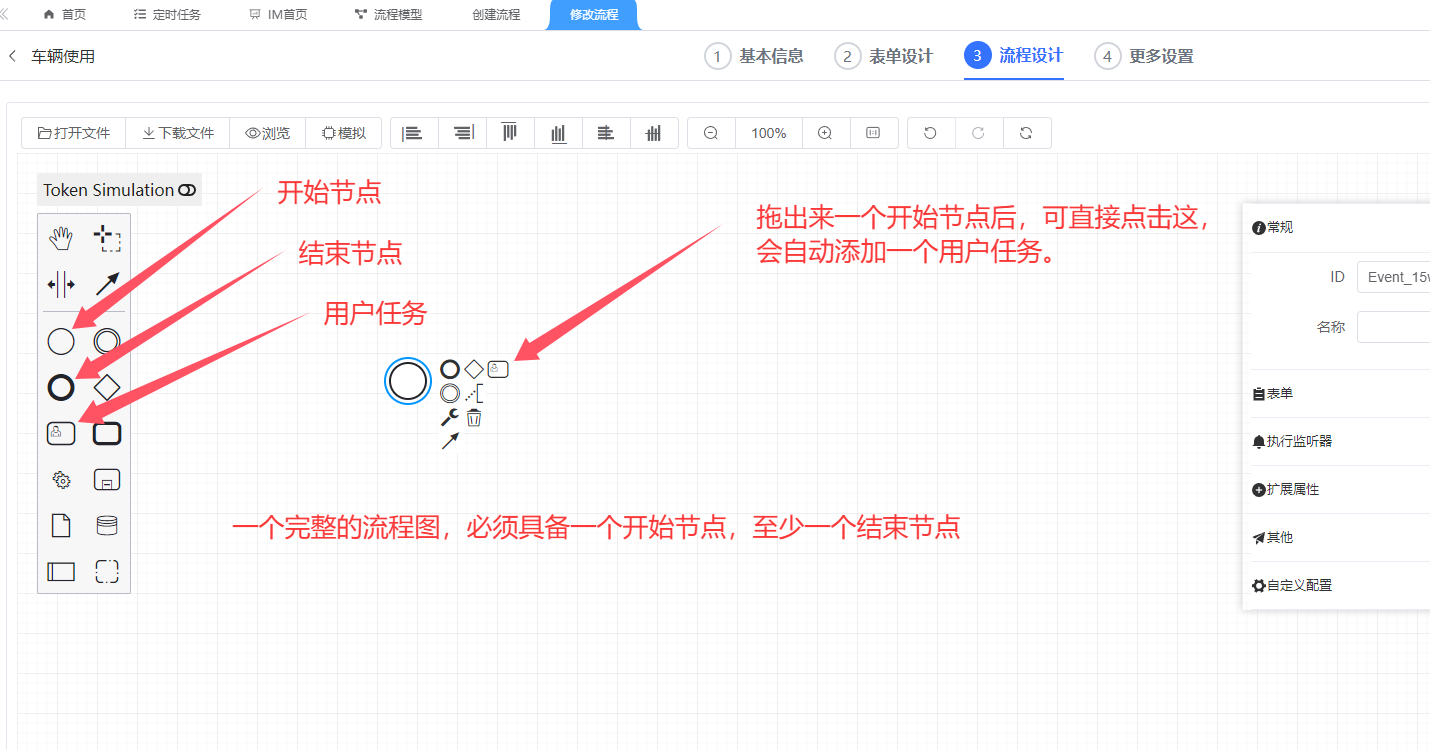
操作步骤:
- 从左侧组件面板拖拽"开始事件"到画布
- 开始节点默认只有一个出口,连接到第一个任务节点
4. 创建用户任务
用户任务是流程中的核心节点,表示需要用户进行审批或处理的环节。
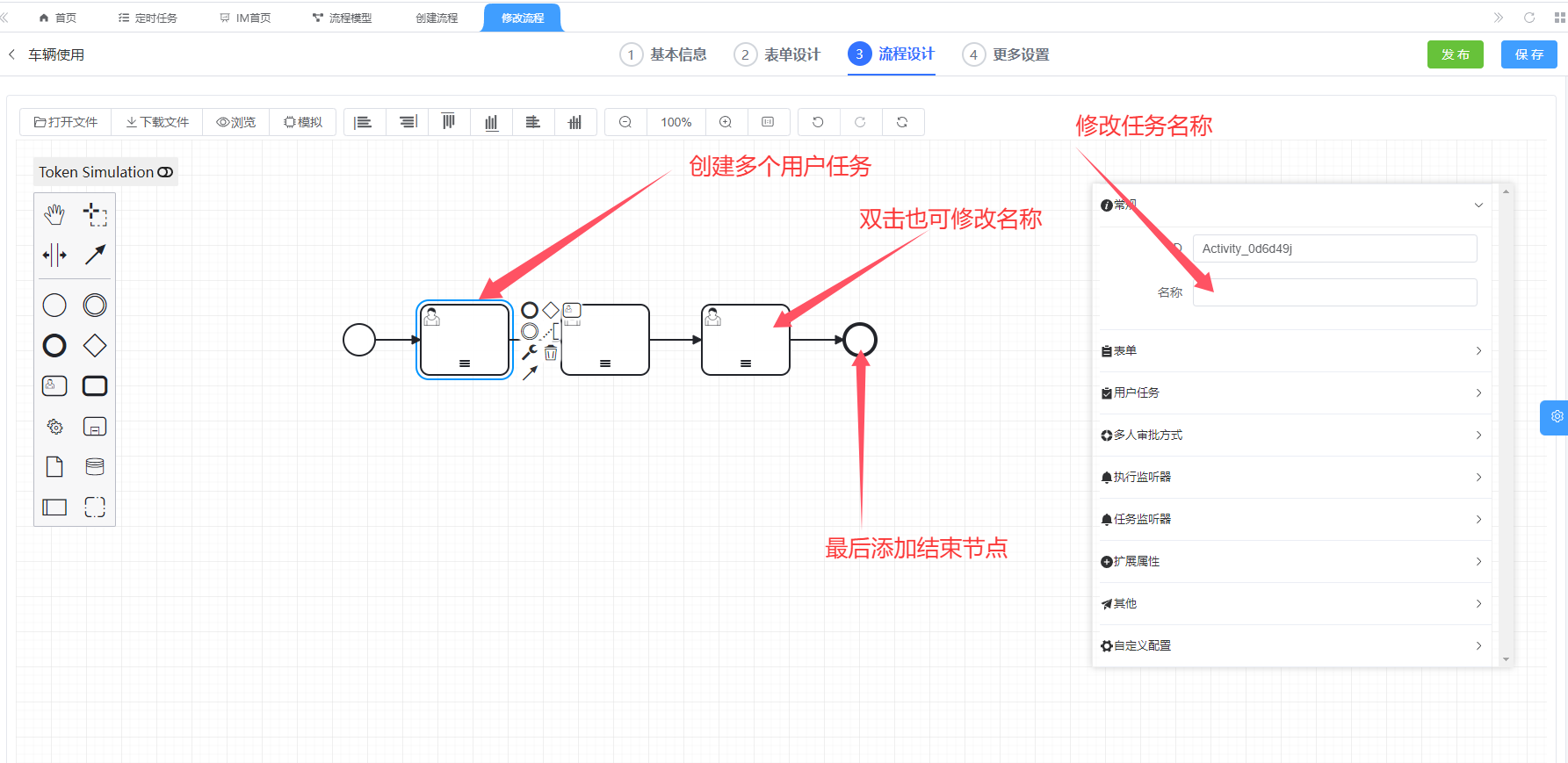
操作步骤:
- 从左侧组件面板拖拽"用户任务"到画布
- 双击任务节点,配置任务信息:
- 任务名称:如"部门主管审批"
- 任务描述:说明该任务的具体要求
- 使用连线工具将各个节点按顺序连接起来
5. 分配用户任务
为用户任务分配审批人是流程配置的关键环节。
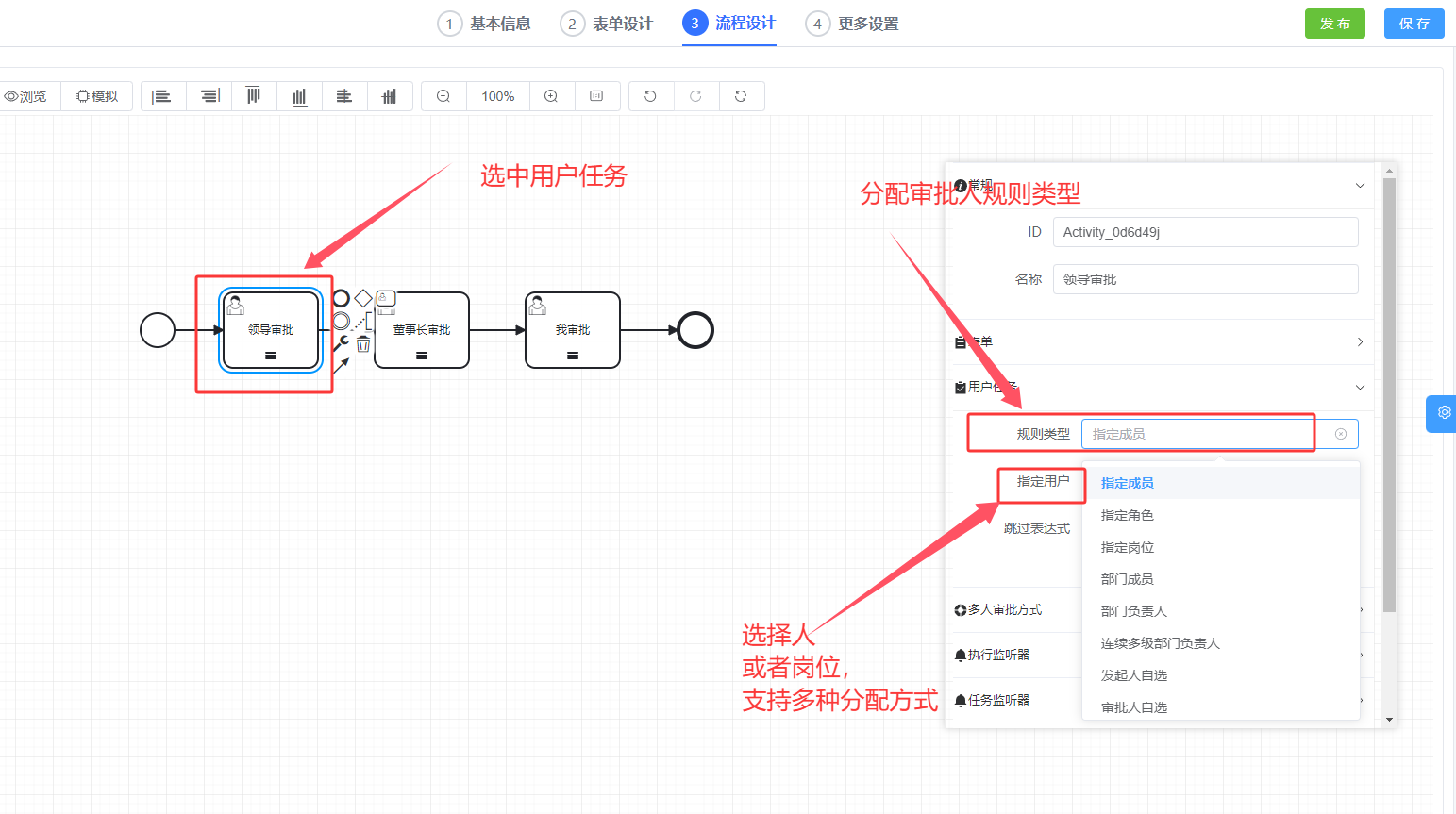
分配方式:
| 分配方式 | 说明 | 配置方法 |
|---|---|---|
| 指定用户 | 直接指定具体的审批人 | 选择用户,输入用户名 |
| 指定角色 | 该角色的所有成员都可以审批 | 选择角色,如"部门主管" |
| 指定部门 | 该部门的负责人或成员审批 | 选择部门和职位 |
| 候选人 | 从候选人中选一人审批 | 配置候选人列表 |
| 发起人领导 | 自动获取发起人的上级领导 | 无需额外配置 |
操作步骤:
- 选中用户任务节点
- 在右侧属性面板中找到"审批人配置"
- 选择合适的分配方式
- 根据选择的类型完成相应配置
6. 多人审批配置
当需要多人同时审批或依次审批时,需要配置多人审批方式。
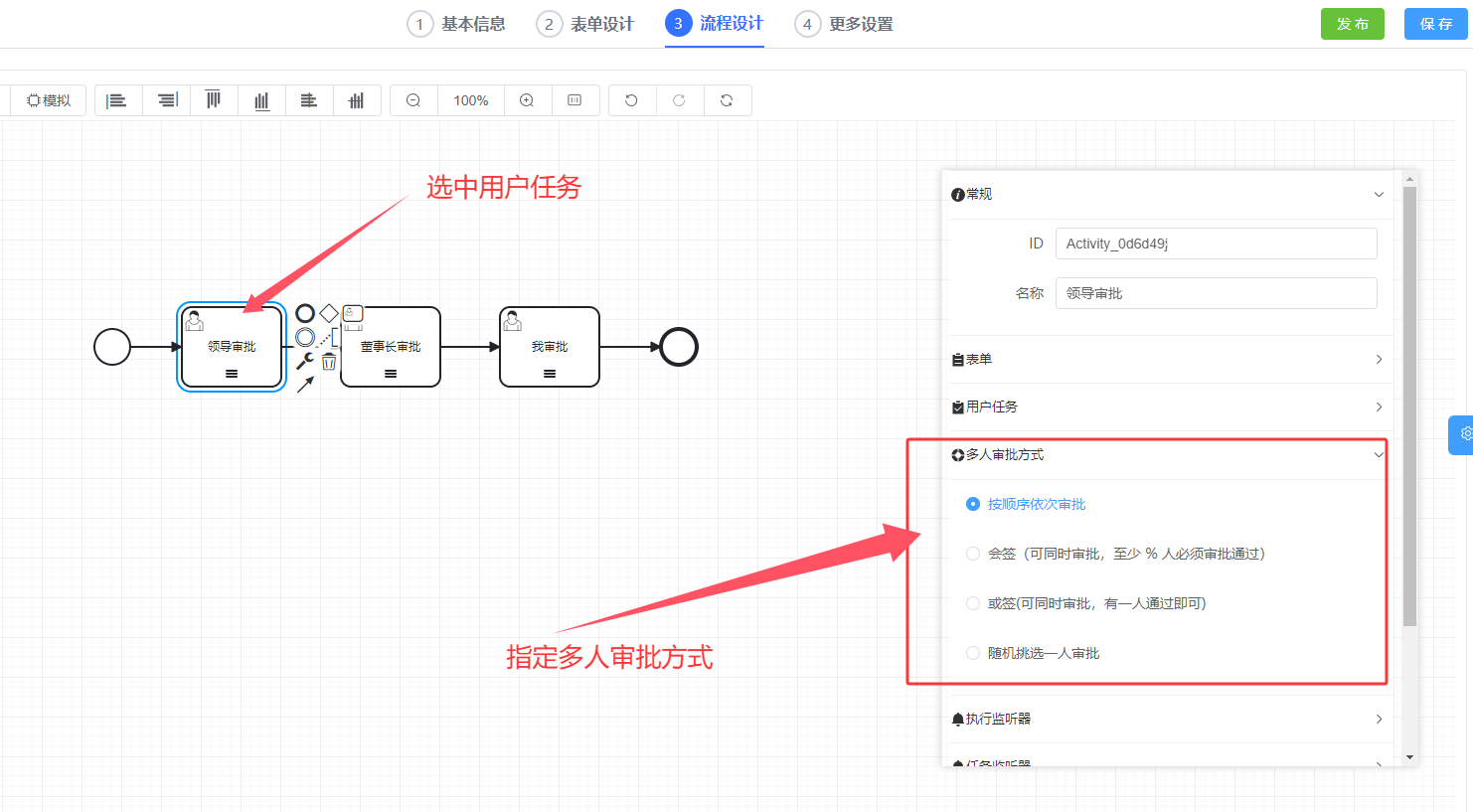
多人审批模式:
| 审批模式 | 说明 | 适用场景 |
|---|---|---|
| 会签(需所有人都同意) | 所有审批人都同意才能通过 | 重要决策、跨部门协作 |
| 或签(任一人同意即可) | 任一审批人同意即可通过 | 常规审批、快速处理 |
| 顺序审批 | 按顺序依次审批 | 多级审批流程 |
操作步骤:
- 选中用户任务节点
- 在"审批人配置"中选择多人审批
- 选择审批模式(会签/或签/顺序)
- 添加多个审批人或角色
7. 网关配置
网关用于控制流程的分支和合并,实现条件判断。
排他网关
排他网关根据条件选择唯一的出口,多个条件中只有一个会被执行。
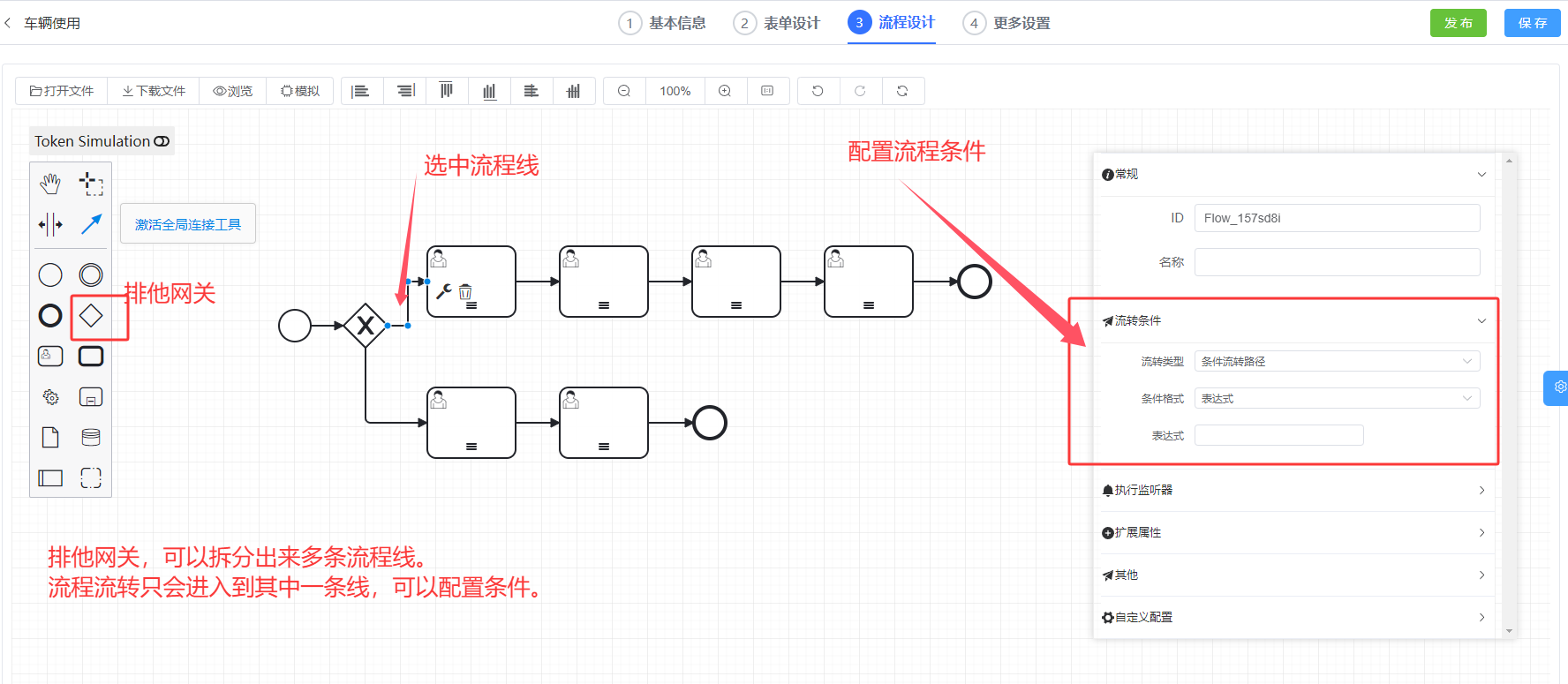
使用场景:
- 根据请假天数判断审批路径(3天内部门主管审批,3天以上需要总经理审批)
- 根据金额判断审批级别
操作步骤:
- 从左侧组件面板拖拽"排他网关"到画布
- 连接多个出口到不同任务
- 点击连线,设置条件表达式
- 示例条件:
${days <= 3}表示请假天数小于等于3天
其他网关
系统还支持其他类型的网关,满足不同的业务需求。
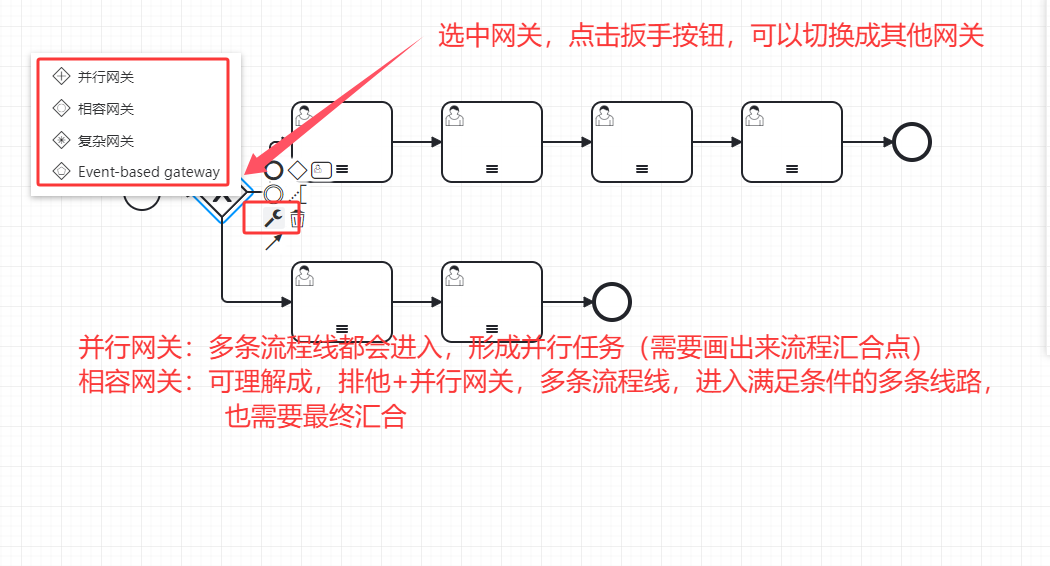
网关类型:
| 网关类型 | 图标 | 说明 |
|---|---|---|
| 并行网关 | ◇ | 同时执行多条分支,所有分支都完成后才继续 |
| 包容网关 | ⬡ | 可以执行一条或多条分支 |
| 事件网关 | ⬡ | 基于事件触发分支 |
8. 个性化配置
为了满足特定业务需求,系统提供了丰富的个性化配置选项。
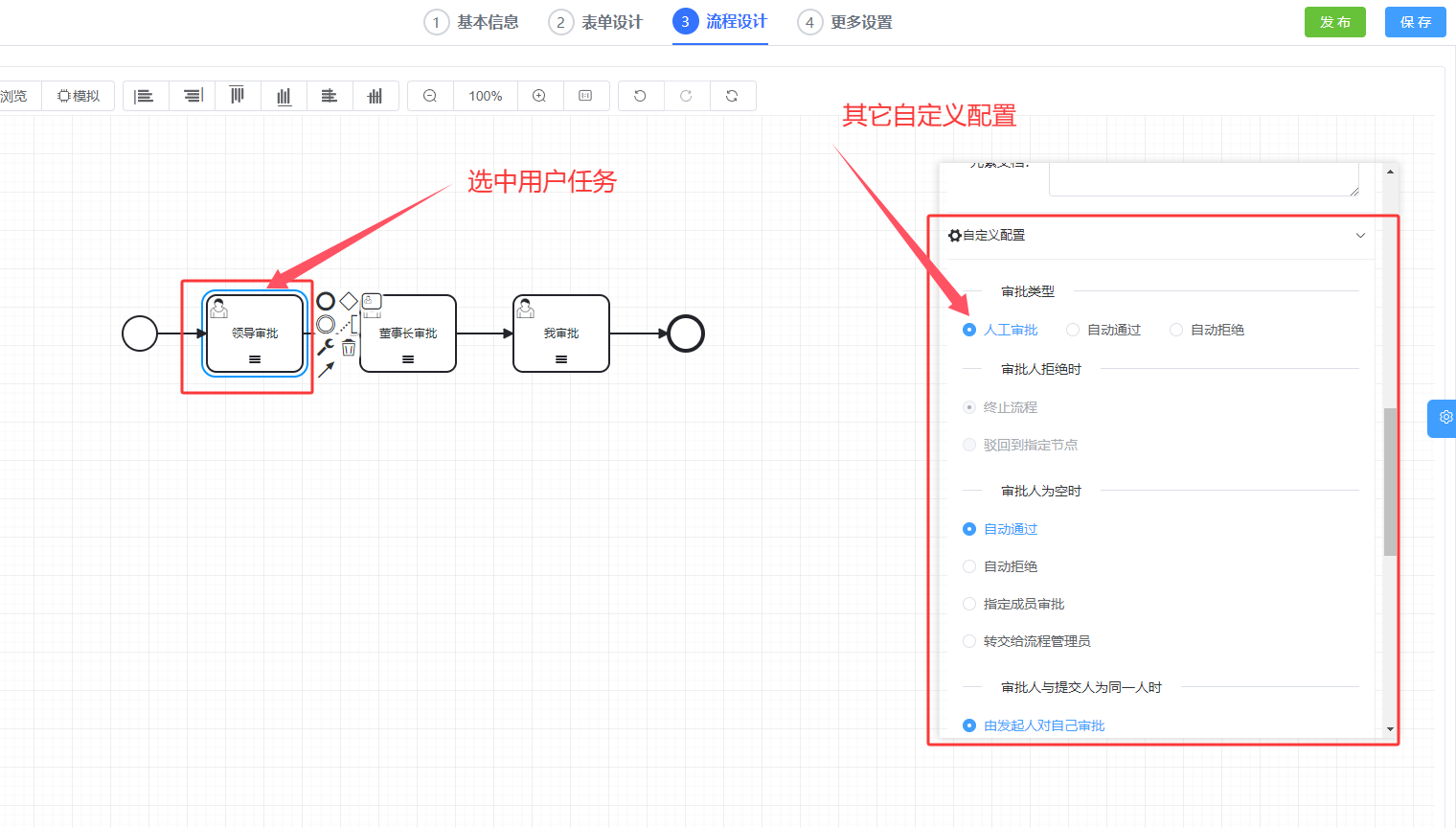
常用配置项:
- 任务超时设置:设置任务的审批时限,超时后可自动提醒或升级
- 回调通知:任务创建/完成时发送通知
- 表单权限:控制各节点对表单字段的读写权限
- 流程变量:定义流程中使用的变量
9. 流程按钮与签名配置
配置流程操作按钮的显示和是否需要签名。
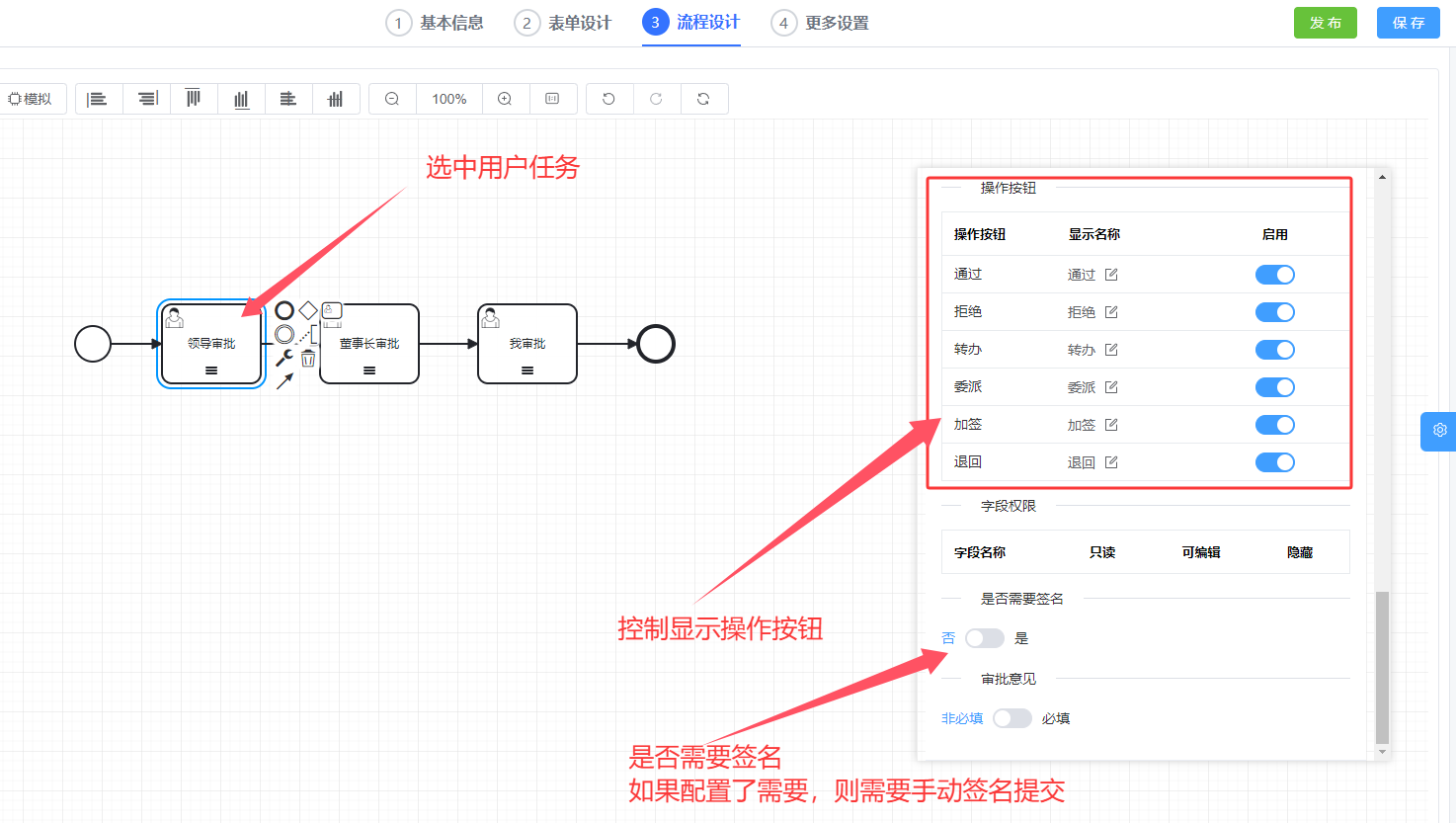
配置说明:
- 显示按钮:选择在该节点显示哪些操作按钮(同意、拒绝、退回、转交等)
- 签名设置:设置审批是否需要电子签名
- 必填意见:设置审批意见是否必填
操作步骤:
- 选中用户任务节点
- 在"按钮配置"中勾选需要显示的按钮
- 如需签名,开启"需要签名"选项
- 设置审批意见是否必填
10. 其他高级配置
系统还提供了更多高级配置功能,满足复杂业务场景。
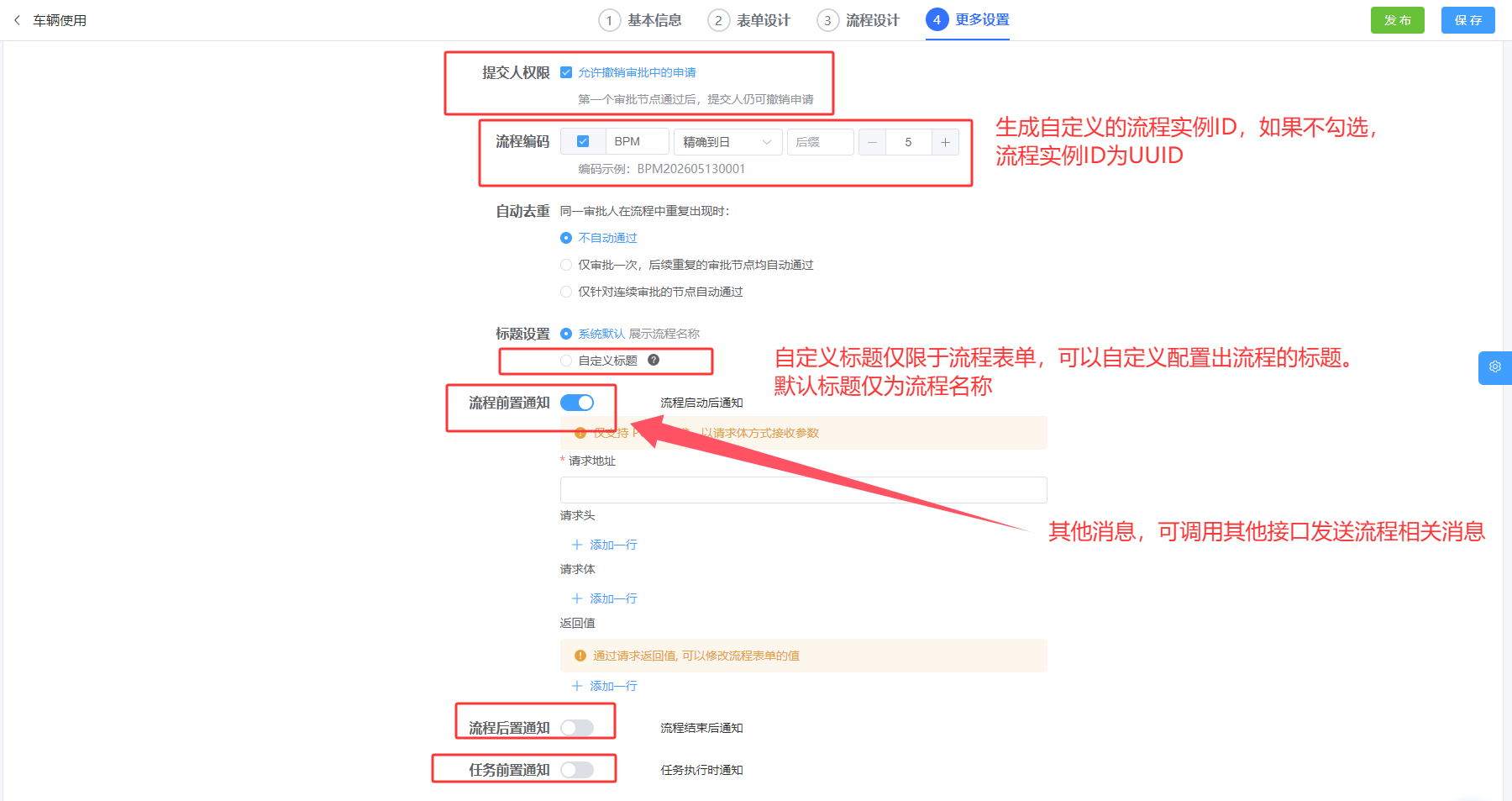
高级功能:
- 流程监听器:在流程的特定节点执行自定义逻辑
- 任务监听器:监听任务的创建、完成、删除等事件
- 执行监听器:监听流程的启动、结束等事件
- 条件表达式:使用 SpEL 表达式定义复杂的流转条件
- 子流程:调用其他流程作为子流程
三、保存与发布
完成流程设计后,需要保存并发布流程才能正式使用。
操作步骤:
- 点击工具栏的"保存"按钮保存流程设计
- 确认所有节点配置正确
- 点击"发布"按钮将流程部署到系统
- 发布后即可在业务模块中发起该流程
四、常见问题
Q1:如何修改已发布的流程?
A:已发布的流程不能直接修改,需要创建新版本。系统会自动保存历史版本,正在运行的流程实例将继续使用原版本。
Q2:如何测试流程设计是否正确?
A:可以使用"测试运行"功能,模拟发起流程进行测试,检查各节点配置是否正确。
Q3:条件表达式如何编写?
A:使用 SpEL(Spring Expression Language)表达式,例如:
${days > 3}- 天数大于3${amount <= 1000}- 金额小于等于1000${type == 'urgent'}- 类型等于urgent
Q4:如何设置审批期限?
A:在任务节点的"超时设置"中配置时间间隔,超时后可以触发提醒或自动转交上级审批。
💡 提示:流程设计完成后,建议先进行充分测试,确保各个场景都能正常流转后再正式投入使用。